
ನಿಮ್ಮ Windows ಡೆಸ್ಕ್ಟಾಪ್ಗೆ ಗೇಮಿಂಗ್ ವೈಶಿಷ್ಟ್ಯಗಳು ಲಭ್ಯವಿಲ್ಲದಿದ್ದರೆ, ನಿಮ್ಮ ಹೆಚ್ಚುವರಿ ದೋಷನಿವಾರಣೆಯನ್ನು ಉಳಿಸಲು ನೀವು ಕಂಪ್ಯೂಟರ್ ಅನ್ನು ನವೀಕರಿಸಬಹುದು ಅಥವಾ ಅಪ್ಡೇಟ್ ಕಾರ್ಯನಿರ್ವಹಿಸದಿದ್ದರೆ ಕೆಳಗಿನ ಪರಿಹಾರಗಳಿಗೆ ಹೋಗಬಹುದು.
1. Xbox ಅಪ್ಲಿಕೇಶನ್ ಅನ್ನು ದುರಸ್ತಿ ಮಾಡಿ ಮತ್ತು ಮರುಹೊಂದಿಸಿ
ಮೈಕ್ರೋಸಾಫ್ಟ್ ಅಪ್ಲಿಕೇಶನ್ಗಳು ದುರಸ್ತಿ ಮತ್ತು ಮರುಹೊಂದಿಸುವ ಆಯ್ಕೆಯನ್ನು ಒಳಗೊಂಡಿವೆ. ನೀವು ಅಪ್ಲಿಕೇಶನ್ ಅನ್ನು ಸರಿಪಡಿಸಿದಾಗ, ಸಮಸ್ಯೆಯನ್ನು ಪ್ರಚೋದಿಸಬಹುದಾದ ಸಣ್ಣ ದೋಷಗಳನ್ನು ಸರಿಪಡಿಸಲಾಗುತ್ತದೆ. ಹೆಚ್ಚುವರಿಯಾಗಿ, ಮರುಹೊಂದಿಸುವಿಕೆಯು ಎಲ್ಲಾ ಕಾನ್ಫಿಗರೇಶನ್ಗಳನ್ನು ಮರುಸ್ಥಾಪಿಸುತ್ತದೆ, ವಿಂಡೋಸ್ ಡೆಸ್ಕ್ಟಾಪ್ ಅಥವಾ ಫೈಲ್ ಎಕ್ಸ್ಪ್ಲೋರರ್ಗೆ ಗೇಮಿಂಗ್ ವೈಶಿಷ್ಟ್ಯಗಳು ಲಭ್ಯವಿಲ್ಲ ಎಂಬ ದೋಷ ಸಂದೇಶವನ್ನು ಉಂಟುಮಾಡುವ ಯಾವುದೇ ಸಮಸ್ಯೆಗಳನ್ನು ಸರಿಪಡಿಸುತ್ತದೆ.
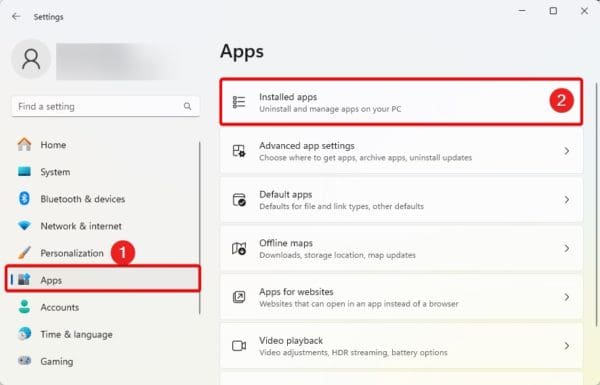
1. ಸೆಟ್ಟಿಂಗ್ಗಳ ಅಪ್ಲಿಕೇಶನ್ ತೆರೆಯಲು Windows + I ಒತ್ತಿರಿ.
2. ಕ್ಲಿಕ್ ಮಾಡಿ ಅಪ್ಲಿಕೇಶನ್ಗಳು ಬಲ ಫಲಕದಲ್ಲಿ, ನಂತರ ಕ್ಲಿಕ್ ಮಾಡಿ ಸ್ಥಾಪಿಸಲಾದ ಅಪ್ಲಿಕೇಶನ್ಗಳು ಎಡಭಾಗದಲ್ಲಿ.
3. ನಿಮ್ಮ ಮೂರು ಚುಕ್ಕೆಗಳನ್ನು ಕ್ಲಿಕ್ ಮಾಡಿ ಎಕ್ಸ್ ಬಾಕ್ಸ್ ಅಪ್ಲಿಕೇಶನ್ ಮತ್ತು ಕ್ಲಿಕ್ ಮಾಡಿ ಸುಧಾರಿತ ಆಯ್ಕೆಗಳು.
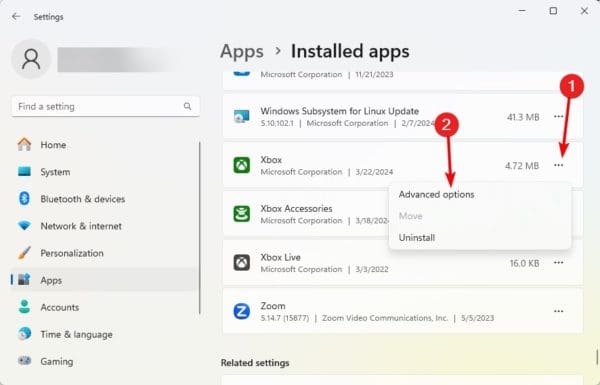
4. ಕ್ಲಿಕ್ ಮಾಡಿ ಅದನ್ನು ಸರಿಪಡಿಸಿ ಬಟನ್, ಮತ್ತು ಸಮಸ್ಯೆ ಮುಂದುವರಿದರೆ, ಮೇಲಿನ ಹಂತಗಳನ್ನು ಪುನರಾವರ್ತಿಸಿ, ಆದರೆ ಈ ಸಮಯದಲ್ಲಿ, ಕ್ಲಿಕ್ ಮಾಡಿ ಮರುಹೊಂದಿಸಿ ಬಟನ್.
2. Xbox ಅಪ್ಲಿಕೇಶನ್ ಅನ್ನು ನವೀಕರಿಸಿ
ಹಳೆಯ Xbox ಅಪ್ಲಿಕೇಶನ್ ಗೇಮಿಂಗ್ ವೈಶಿಷ್ಟ್ಯಗಳ ಮೇಲೆ ಪರಿಣಾಮ ಬೀರಬಹುದು. ವಿಂಡೋಸ್ ಡೆಸ್ಕ್ಟಾಪ್ ಅಥವಾ ಫೈಲ್ ಎಕ್ಸ್ಪ್ಲೋರರ್ಗೆ ಗೇಮಿಂಗ್ ವೈಶಿಷ್ಟ್ಯಗಳು ಲಭ್ಯವಿಲ್ಲ ಎಂಬ ದೋಷ ಸಂದೇಶದ ಹಿಂದಿನ ಕಾರಣ ಇದು ಆಗಿರಬಹುದು.
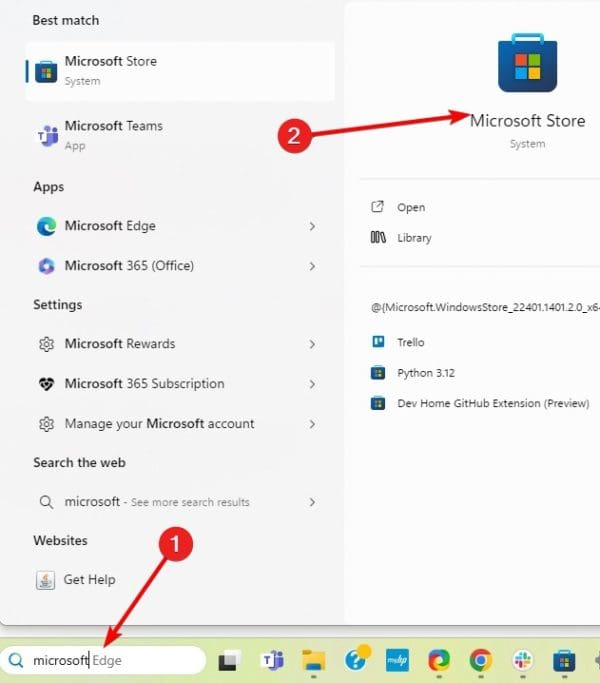
1. ಮ್ಯಾಗ್ನಿಫೈಯಿಂಗ್ ಲೆನ್ಸ್ ಅನ್ನು ಕ್ಲಿಕ್ ಮಾಡಿ ಕಾರ್ಯಪಟ್ಟಿ, ರೀತಿಯ ಮೈಕ್ರೋಸಾಫ್ಟ್ ಸ್ಟೋರ್ಮತ್ತು ಅಪ್ಲಿಕೇಶನ್ ಮೇಲೆ ಕ್ಲಿಕ್ ಮಾಡಿ.
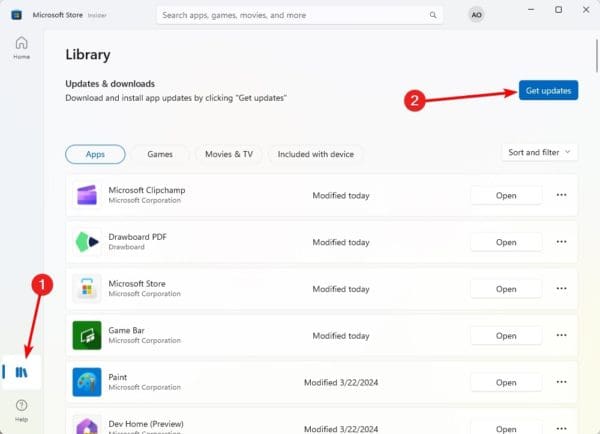
2. ಕ್ಲಿಕ್ ಮಾಡಿ ಗ್ರಂಥಾಲಯ ಎಡ ಫಲಕದಲ್ಲಿ ಆಯ್ಕೆ, ನಂತರ ಕ್ಲಿಕ್ ಮಾಡಿ ನವೀಕರಣಗಳನ್ನು ಪಡೆಯಿರಿ ಎಡಭಾಗದಲ್ಲಿ.
3. ಎಕ್ಸ್ ಬಾಕ್ಸ್ ಗೇಮ್ ಬಾರ್ ಅನ್ನು ಮರುಸ್ಥಾಪಿಸಿ
ನೀವು ಎಕ್ಸ್ ಬಾಕ್ಸ್ ಗೇಮ್ ಬಾರ್ ಅನ್ನು ಸಹ ಮರುಸ್ಥಾಪಿಸಬಹುದು. ದೋಷಗಳು ಅಥವಾ ಫೈಲ್ ಭ್ರಷ್ಟಾಚಾರವು ನಿಮ್ಮ ಕಂಪ್ಯೂಟರ್ನಲ್ಲಿ ಸಮಸ್ಯೆಗಳನ್ನು ಉಂಟುಮಾಡಿದಾಗ ಇದು ಮಾನ್ಯವಾದ ಪರಿಹಾರವಾಗಿದೆ. ಕೆಳಗಿನ ಹಂತಗಳನ್ನು ಅನುಸರಿಸಿ.
1. ಮ್ಯಾಗ್ನಿಫೈಯಿಂಗ್ ಲೆನ್ಸ್ ಅನ್ನು ಕ್ಲಿಕ್ ಮಾಡಿ ಕಾರ್ಯಪಟ್ಟಿ, ರೀತಿಯ ಪವರ್ಪಾಯಿಂಟ್, ಮತ್ತು ಕ್ಲಿಕ್ ಮಾಡಿ ನಿರ್ವಾಹಕರಾಗಿ ರನ್ ಮಾಡಿ ಆಯ್ಕೆಯನ್ನು.
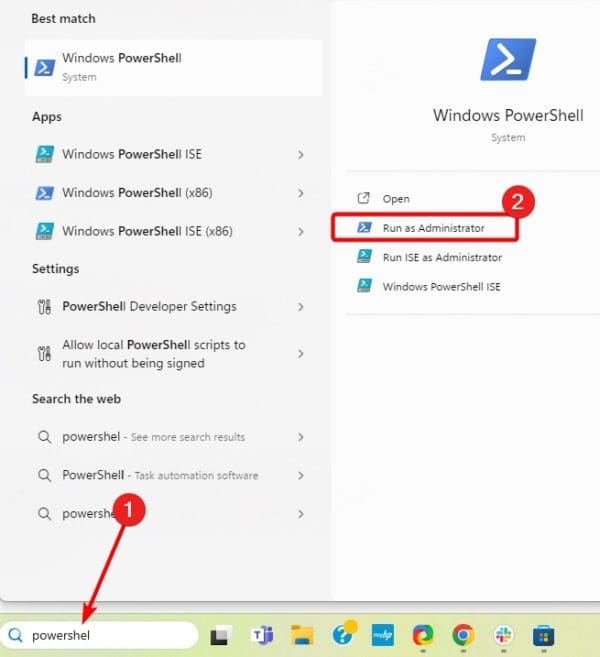
2. ಕೆಳಗೆ ಸ್ಕ್ರಿಪ್ಟ್ ಅನ್ನು ಟೈಪ್ ಮಾಡಿ ಮತ್ತು ಒತ್ತಿರಿ ಒಳಗೆ ಬನ್ನಿ.
get-appxpackage Microsoft.XboxGamingOverlay | remove-appxpackage
3. ಆಜ್ಞೆಯು ರನ್ ಆದ ನಂತರ, ಕೆಳಗಿನ ಸ್ಕ್ರಿಪ್ಟ್ ಅನ್ನು ಟೈಪ್ ಮಾಡಿ ಮತ್ತು ಒತ್ತಿರಿ ಒಳಗೆ ಬನ್ನಿ ಮರುಸ್ಥಾಪಿಸಲು ಎಕ್ಸ್ ಬಾಕ್ಸ್ ಗೇಮ್ ಬಾರ್.
Get-AppXPackage Microsoft.XboxGamingOverlay -AllUsers | Foreach {Add-AppxPackage -DisableDevelopmentMode -Register "$($_.InstallLocation)\AppXManifest.xml"}
4. ಕಂಪ್ಯೂಟರ್ ಅನ್ನು ಮರುಪ್ರಾರಂಭಿಸಿ.
4. ಮೈಕ್ರೋಸಾಫ್ಟ್ ಸ್ಟೋರ್ನಿಂದ ನೇರವಾಗಿ ಎಕ್ಸ್ಬಾಕ್ಸ್ ಅಪ್ಲಿಕೇಶನ್ ತೆರೆಯಿರಿ
ವಿಂಡೋಸ್ ಡೆಸ್ಕ್ಟಾಪ್ಗೆ ಗೇಮಿಂಗ್ ವೈಶಿಷ್ಟ್ಯಗಳು ಲಭ್ಯವಿಲ್ಲ ಎಂಬ ದೋಷ ಸಂದೇಶವನ್ನು ನೀವು ಪಡೆದರೆ, ಗೇಮ್ ಬಾರ್ನಲ್ಲಿ ನಿಮ್ಮ ವೀಡಿಯೊ ರೆಕಾರ್ಡರ್ ಬಟನ್ನೊಂದಿಗೆ ನೀವು ಸಮಸ್ಯೆಯನ್ನು ಹೊಂದಿರಬಹುದು. ಮೈಕ್ರೋಸಾಫ್ಟ್ ಸ್ಟೋರ್ನಿಂದ ನೇರವಾಗಿ ಎಕ್ಸ್ಬಾಕ್ಸ್ ಅಪ್ಲಿಕೇಶನ್ ಅನ್ನು ತೆರೆಯುವುದು ಅನೇಕ ಬಳಕೆದಾರರು ಪರಿಣಾಮಕಾರಿಯಾಗಿ ಕಂಡುಕೊಂಡಿರುವ ಸುಲಭ ಪರಿಹಾರವಾಗಿದೆ.
5. ಎಕ್ಸ್ ಬಾಕ್ಸ್ ಗೇಮ್ ಬಾರ್ ಅನ್ನು ಸಕ್ರಿಯಗೊಳಿಸಿ
ಎಕ್ಸ್ ಬಾಕ್ಸ್ ಗೇಮ್ ಬಾರ್ ಅನ್ನು ಸಕ್ರಿಯಗೊಳಿಸುವುದು ಪರಿಣಾಮಕಾರಿ ಗೇಮಿಂಗ್ ಆಪ್ಟಿಮೈಸೇಶನ್ ಸೆಟ್ಟಿಂಗ್ ಆಗಿದೆ. ಆಟದ ಬಾರ್ ಅನ್ನು ನಿಷ್ಕ್ರಿಯಗೊಳಿಸಿದಾಗ, ಕೆಲವು ಗೇಮಿಂಗ್ ವೈಶಿಷ್ಟ್ಯಗಳು ಕಾರ್ಯನಿರ್ವಹಿಸದೇ ಇರಬಹುದು. ಕೆಳಗಿನ ಹಂತಗಳನ್ನು ಅನುಸರಿಸಿ.
1. Windows + I ಅನ್ನು ಒತ್ತುವ ಮೂಲಕ ಸೆಟ್ಟಿಂಗ್ಗಳ ಅಪ್ಲಿಕೇಶನ್ ತೆರೆಯಿರಿ.
2. ಕ್ಲಿಕ್ ಮಾಡಿ ನುಡಿಸುತ್ತಿದೆ ಎಡಭಾಗದಲ್ಲಿ ಮತ್ತು ಗೇಮಿಂಗ್ ಬಾರ್ ಬಲಭಾಗದಲ್ಲಿ.
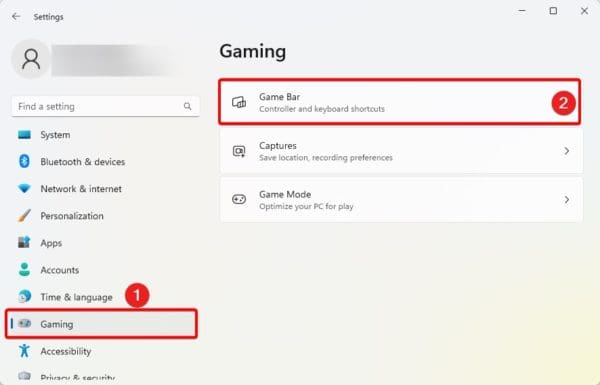
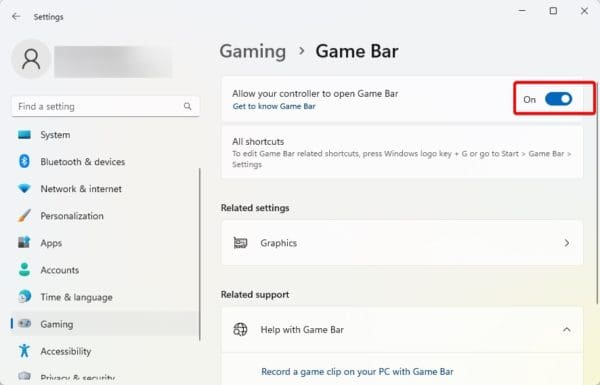
3. ಟಾಗಲ್ ಆನ್ ಮಾಡಿ ಗೇಮ್ ಬಾರ್ ಅನ್ನು ತೆರೆಯಲು ನಿಮ್ಮ ನಿಯಂತ್ರಕವನ್ನು ಅನುಮತಿಸಿ.
ನೆನಪಿಡಿ: ಪರದೆಯ ರೆಕಾರ್ಡಿಂಗ್ನಂತಹ ಕೆಲವು ಗೇಮಿಂಗ್ ಸೆಟ್ಟಿಂಗ್ಗಳು ಕಾರ್ಯನಿರ್ವಹಿಸದಿದ್ದರೆ, ಈ ವೈಶಿಷ್ಟ್ಯವನ್ನು ಮರುಪಡೆಯಲು ನೀವು RecForth ಉಪಕರಣದಂತಹ ಪರ್ಯಾಯ ಅಪ್ಲಿಕೇಶನ್ಗಳನ್ನು ಬಳಸಬಹುದು.
ಈ ಮಾರ್ಗದರ್ಶಿಗೆ ಅಷ್ಟೆ.
FAQ
ಈ ದೋಷವು ವಿಂಡೋಸ್ 11 ನಲ್ಲಿ ಕಳಪೆ ಕಾನ್ಫಿಗರೇಶನ್, ಸಿಸ್ಟಮ್ ದೋಷಗಳು ಅಥವಾ ನಿಷ್ಕ್ರಿಯಗೊಳಿಸಿದ ಆಟದ ಆಯ್ಕೆಗಳಿಂದ ಉಂಟಾಗಬಹುದು.
ಈ ಲೇಖನವು ಸಹಾಯಕವಾಗಿದೆಯೇ?
ಪೋಸ್ಟ್ ಗೇಮಿಂಗ್ ವೈಶಿಷ್ಟ್ಯಗಳು ವಿಂಡೋಸ್ ಡೆಸ್ಕ್ಟಾಪ್ಗೆ ಲಭ್ಯವಿಲ್ಲ: ಬೆಸ್ಟ್ ಫಿಕ್ಸ್ ಮೊದಲು ವಿಂಡೋಸ್ ನೆಕ್ಸ್ಟ್ನಲ್ಲಿ ಕಾಣಿಸಿಕೊಂಡಿದೆ.