
Windows 11 ನಲ್ಲಿ YouTube ವೀಡಿಯೊಗಳನ್ನು ಪ್ಲೇ ಮಾಡದಿದ್ದಾಗ ಪರ್ಯಾಯ ಬ್ರೌಸರ್ ಅನ್ನು ಬಳಸುವುದರಿಂದ ಹೆಚ್ಚುವರಿ ದೋಷನಿವಾರಣೆಯನ್ನು ಉಳಿಸಬಹುದು. ಆದಾಗ್ಯೂ, ಕೆಳಗಿನ ಹಂತಗಳು ನಿಮ್ಮ ಪ್ರಸ್ತುತ ಬ್ರೌಸರ್ನಲ್ಲಿ ಇದನ್ನು ಸರಿಪಡಿಸುತ್ತದೆ.
1. ಬ್ರೌಸರ್ ಅನ್ನು ನವೀಕರಿಸಿ
ಹಳತಾದ ಚಾಲಕವು ನಿಮ್ಮ ಕಂಪ್ಯೂಟರ್ನಲ್ಲಿ ಅನೇಕ ಸಮಸ್ಯೆಗಳನ್ನು ಸಂಭಾವ್ಯವಾಗಿ ಪ್ರಚೋದಿಸಬಹುದು. Windows 11 ನಲ್ಲಿ YouTube ವೀಡಿಯೊಗಳು ಪಾವತಿಸದೇ ಇರಲು ಇದು ಕಾರಣವಾಗಿರಬಹುದು. ಅದನ್ನು ನವೀಕರಿಸಿ. ನಿಮ್ಮ ಬ್ರೌಸರ್ ಅನ್ನು ನವೀಕರಿಸುವ ಹಂತಗಳು ಬ್ರೌಸರ್ ಅನ್ನು ಅವಲಂಬಿಸಿರುತ್ತದೆ, ಆದರೆ ನಾವು Google Chrome ನಲ್ಲಿ ಕೆಳಗಿನ ಹಂತಗಳನ್ನು ನಿಮಗೆ ತೋರಿಸುತ್ತೇವೆ.
1. Chrome ಬ್ರೌಸರ್ ಅನ್ನು ಪ್ರಾರಂಭಿಸಿ.
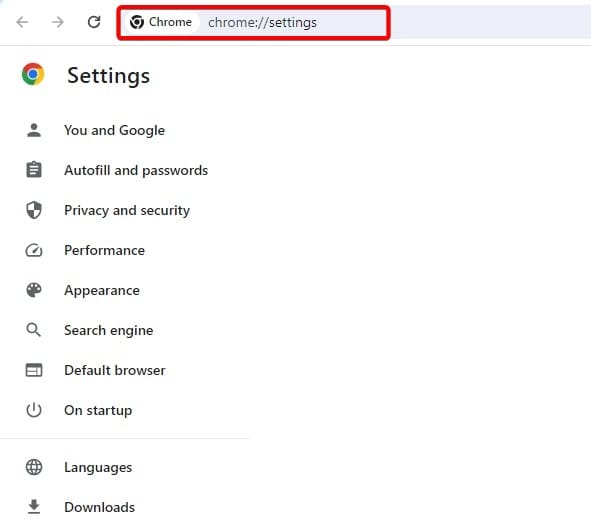
2. ವಿಳಾಸ ಪಟ್ಟಿಯಲ್ಲಿ ಕೆಳಗಿನ ಮಾರ್ಗವನ್ನು ಟೈಪ್ ಮಾಡಿ ಮತ್ತು Enter ಒತ್ತಿರಿ.
chrome://settings/
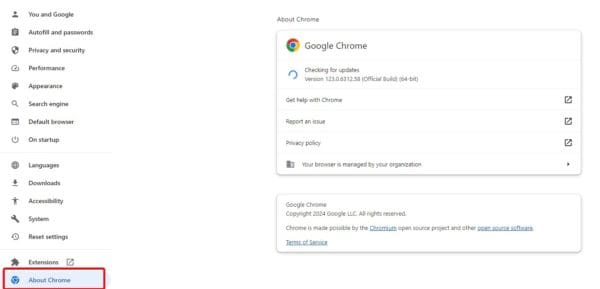
3. ಕ್ಲಿಕ್ ಮಾಡಿ Chrome ಬಗ್ಗೆ ಎಡ ಫಲಕದಲ್ಲಿ, ಮತ್ತು ಬ್ರೌಸರ್ ಸ್ವಯಂಚಾಲಿತವಾಗಿ ನವೀಕರಿಸಬೇಕು.
2. ಬ್ರೌಸರ್ ಸಂಗ್ರಹವನ್ನು ತೆರವುಗೊಳಿಸಿ
ಸಂಗ್ರಹವು ವೇಗ ಮತ್ತು ದಕ್ಷತೆಯನ್ನು ಅತ್ಯುತ್ತಮವಾಗಿಸಲು ಸಹಾಯ ಮಾಡುತ್ತದೆ, ಆದರೆ ನೀವು ಕೆಲವೊಮ್ಮೆ ಈ ಡೇಟಾವನ್ನು ತೆರವುಗೊಳಿಸಬೇಕಾಗಬಹುದು. ಏಕೆಂದರೆ ಹಳೆಯ ಅಥವಾ ದೋಷಪೂರಿತ ಸಂಗ್ರಹವು ಸಾಮಾನ್ಯವಾಗಿ ವಿಂಡೋಸ್ 11 ನಲ್ಲಿ ವೀಡಿಯೊ ಸಮಸ್ಯೆಗೆ ಕಾರಣವಾಗಿದೆ. ನೀವು ಕೆಳಗಿನ ಹಂತಗಳನ್ನು ಅನುಸರಿಸಬೇಕು.
1. ನಿಮ್ಮ ಬ್ರೌಸರ್ ಅನ್ನು ಪ್ರಾರಂಭಿಸಿ.
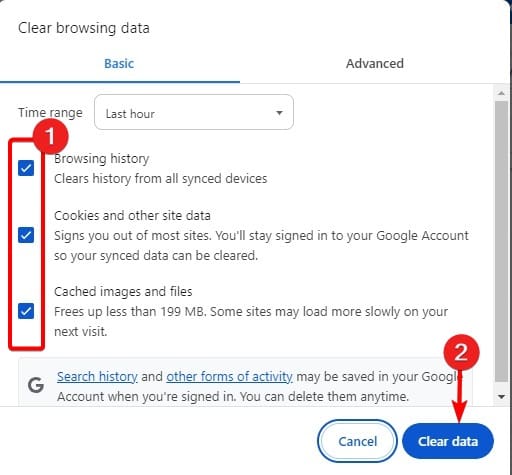
2. ಡೇಟಾ ಬ್ರೌಸಿಂಗ್ ತೆರೆಯಲು Ctrl + Shift + Del ಒತ್ತಿರಿ. ಇತರ ಬ್ರೌಸರ್ಗಳಿಗೆ ಈ ಕಿರು ಕೀ ವಿಭಿನ್ನವಾಗಿರಬಹುದು.
3. ಕ್ಲಿಕ್ ಮಾಡಿ ಡೇಟಾವನ್ನು ತೆರವುಗೊಳಿಸಿ.
3. ನಿಮ್ಮ VPN ಅನ್ನು ಅನ್ಇನ್ಸ್ಟಾಲ್ ಮಾಡಿ ಅಥವಾ ಆಫ್ ಮಾಡಿ
ಕೆಲವೊಮ್ಮೆ, ಅತ್ಯಂತ ನಿರ್ಬಂಧಿತ VPN ಕೆಲವು YouTube ವೀಡಿಯೊಗಳನ್ನು Windows 11 ಸಾಧನದಲ್ಲಿ ಪ್ಲೇ ಮಾಡಲು ಅಸಾಧ್ಯವಾಗಿಸಬಹುದು. ಇದೇ ವೇಳೆ, VPN ಅನ್ನು ಅನ್ಇನ್ಸ್ಟಾಲ್ ಮಾಡುವುದು ಅಥವಾ ತಾತ್ಕಾಲಿಕವಾಗಿ ನಿಷ್ಕ್ರಿಯಗೊಳಿಸುವುದು ನಿಮ್ಮ ಉತ್ತಮ ಪಂತವಾಗಿದೆ. ಹಂತಗಳು ನೀವು ಬಳಸುತ್ತಿರುವ VPN ಅನ್ನು ಅವಲಂಬಿಸಿರುತ್ತದೆ.
4. ಕ್ಲೀನ್ ಬೂಟ್ ವಿಂಡೋಸ್
ಆಪರೇಟಿಂಗ್ ಸಿಸ್ಟಂನ ಕ್ಲೀನ್ ಬೂಟ್ ಸಹ ಮಾನ್ಯವಾದ ಫಿಕ್ಸ್ ಆಗಿದೆ. ಏಕೆಂದರೆ ಇದು ಎಲ್ಲಾ ಮೂರನೇ ವ್ಯಕ್ತಿಯ ಸಾಧನಗಳನ್ನು ನಿಷ್ಕ್ರಿಯಗೊಳಿಸುತ್ತದೆ. ಈ ಉಪಕರಣಗಳಲ್ಲಿ ಯಾವುದಾದರೂ YouTube ಪ್ಲೇಬ್ಯಾಕ್ ಸಮಸ್ಯೆಯನ್ನು ಪ್ರಚೋದಿಸುವ ಸಂಘರ್ಷಗಳನ್ನು ಉಂಟುಮಾಡಿದರೆ, ಈ ಪರಿಹಾರವು ಅದನ್ನು ಪರಿಹರಿಸುತ್ತದೆ.
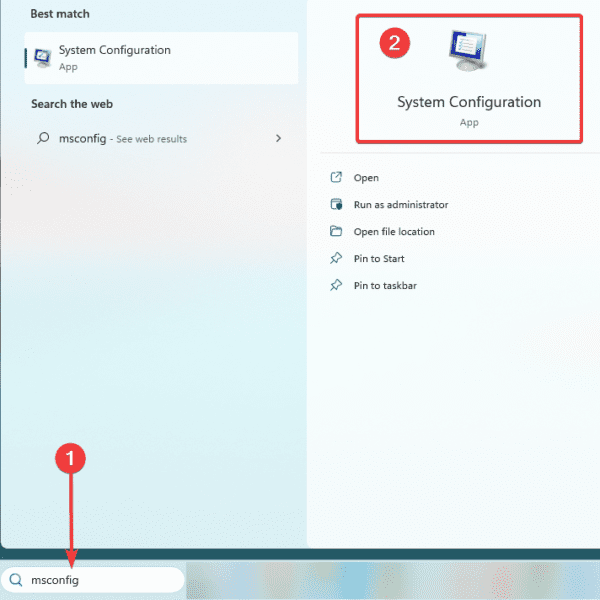
1. ಟಾಸ್ಕ್ ಬಾರ್ನಲ್ಲಿ ಭೂತಗನ್ನಡಿಯನ್ನು ಒತ್ತಿ, ಟೈಪ್ ಮಾಡಿ msconfigನಂತರ ಕ್ಲಿಕ್ ಮಾಡಿ ಸಿಸ್ಟಮ್ ಕಾನ್ಫಿಗರೇಶನ್ ಪೀಠೋಪಕರಣಗಳು.
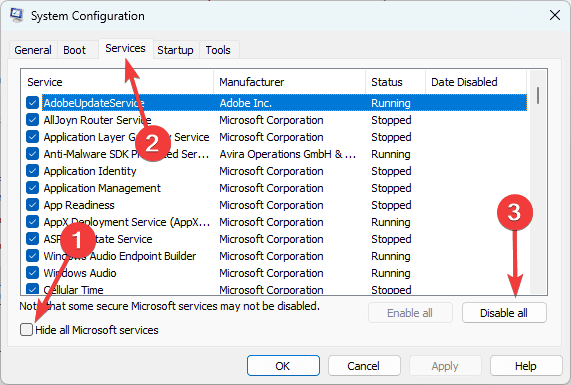
2. ಕ್ಲಿಕ್ ಮಾಡಿ ಸೇವೆಗಳು ಟ್ಯಾಬ್, ಪರಿಶೀಲಿಸಿ ಎಲ್ಲಾ ಮೈಕ್ರೋಸಾಫ್ಟ್ ಸೇವೆಗಳನ್ನು ಮರೆಮಾಡಿ ಆಯ್ಕೆ, ನಂತರ ಕ್ಲಿಕ್ ಮಾಡಿ ಎಲ್ಲವನ್ನೂ ನಿಷ್ಕ್ರಿಯಗೊಳಿಸಿ.
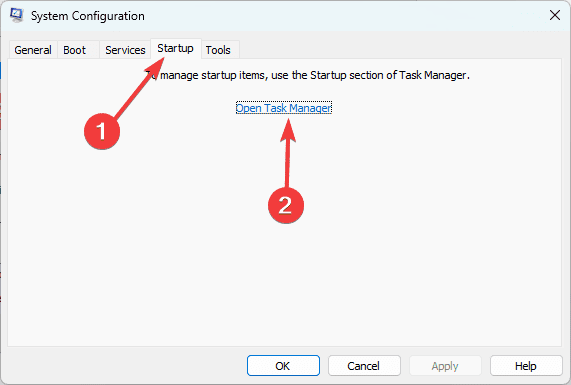
3. ಕ್ಲಿಕ್ ಮಾಡಿ ಪ್ರಾರಂಭ ಟ್ಯಾಬ್, ನಂತರ ದಿ ಕಾರ್ಯ ನಿರ್ವಾಹಕವನ್ನು ತೆರೆಯಿರಿ ಲಿಂಕ್.
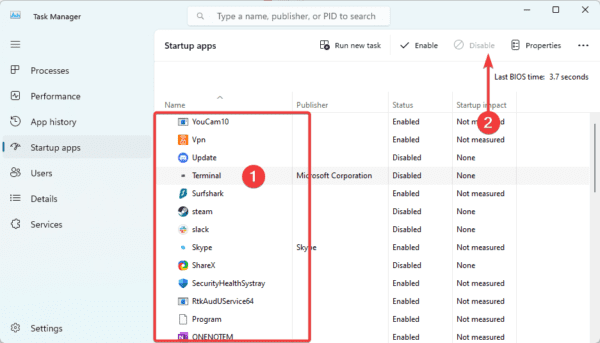
4. ಆರಂಭಿಕ ಅಪ್ಲಿಕೇಶನ್ ಆಯ್ಕೆಮಾಡಿ ಮತ್ತು ಕ್ಲಿಕ್ ಮಾಡಿ ನಿಷ್ಕ್ರಿಯಗೊಳಿಸಿ. ನಂತರ ನೀವು ನಿಷ್ಕ್ರಿಯಗೊಳಿಸಲು ಬಯಸುವ ಯಾವುದೇ ಹೆಚ್ಚುವರಿ ಅಪ್ಲಿಕೇಶನ್ಗಳಿಗಾಗಿ ಈ ಹಂತವನ್ನು ಪುನರಾವರ್ತಿಸಿ.
5. ಸಿಸ್ಟಮ್ ಕಾನ್ಫಿಗರೇಶನ್ ಪರದೆಗೆ ಹಿಂತಿರುಗಿ ಮತ್ತು ಕ್ಲಿಕ್ ಮಾಡಿ ಸರಿ ಬಟನ್.
6. ಈಗ ಕಂಪ್ಯೂಟರ್ ಅನ್ನು ಮರುಪ್ರಾರಂಭಿಸಿ ಮತ್ತು ನಿಮ್ಮ Windows 11 ಕಂಪ್ಯೂಟರ್ನಲ್ಲಿ YouTube ವೀಡಿಯೊಗಳು ಪ್ಲೇ ಆಗದಿರುವ ಸಮಸ್ಯೆಯನ್ನು ಪರಿಹರಿಸಲಾಗಿದೆ ಎಂದು ಖಚಿತಪಡಿಸಿ.
ಈ ಮಾರ್ಗದರ್ಶಿಗೆ ಅಷ್ಟೆ.
ಈ ಲೇಖನವು ಸಹಾಯಕವಾಗಿದೆಯೇ?
ವಿಂಡೋಸ್ 11 ನಲ್ಲಿ ವೀಡಿಯೊಗಳನ್ನು ಪ್ಲೇ ಮಾಡದಿರುವ YouTube ಅನ್ನು ಹೇಗೆ ಸರಿಪಡಿಸುವುದು ಎಂಬ ಪೋಸ್ಟ್ ವಿಂಡೋಸ್ ನೆಕ್ಸ್ಟ್ನಲ್ಲಿ ಮೊದಲು ಕಾಣಿಸಿಕೊಂಡಿತು.