
ಪ್ರಮುಖ ಸಿಸ್ಟಮ್ ಬದಲಾವಣೆಗಳ ಮೊದಲು ನಿಮ್ಮ ಪಿಸಿಯನ್ನು ಬ್ಯಾಕಪ್ ಮಾಡುವುದು ಡೇಟಾ ನಷ್ಟವನ್ನು ತಡೆಯಲು ಸಹಾಯ ಮಾಡುತ್ತದೆ ಮತ್ತು ಸಿಸ್ಟಮ್ ಸಮಸ್ಯೆಗಳು ಉಂಟಾದಾಗ ತ್ವರಿತ ಚೇತರಿಕೆ ಖಚಿತಪಡಿಸುತ್ತದೆ. ವಿಂಡೋಸ್ ಅಪ್ಡೇಟ್, BIOS ಅಪ್ಡೇಟ್ ಮತ್ತು ಸಿಸ್ಟಮ್ ರೀಸೆಟ್ ಮಾಡುವ ಮೊದಲು MiniTool ShadowMaker ಅನ್ನು ಬಳಸಿಕೊಂಡು ಫೈಲ್ಗಳು ಮತ್ತು ಸಿಸ್ಟಮ್ಗಳನ್ನು ಬ್ಯಾಕಪ್ ಮಾಡುವುದು ಹೇಗೆ ಎಂಬುದನ್ನು ಈ ಮಾರ್ಗದರ್ಶಿ ವಿವರಿಸುತ್ತದೆ.
ಪ್ರಮುಖ ಸಿಸ್ಟಮ್ ಬದಲಾವಣೆಗಳ ಮೊದಲು ಪಿಸಿಯನ್ನು ಏಕೆ ಬ್ಯಾಕಪ್ ಮಾಡಿ
ಪ್ರಮುಖ ಸಿಸ್ಟಮ್ ಬದಲಾವಣೆಗಳು ಸಿಸ್ಟಮ್ ಸ್ಥಿರತೆ, ಹಾರ್ಡ್ವೇರ್ ಹೊಂದಾಣಿಕೆ ಮತ್ತು ಒಟ್ಟಾರೆ ಕಾರ್ಯಕ್ಷಮತೆಯ ಮೇಲೆ ಪರಿಣಾಮ ಬೀರಬಹುದು. ಏನಾದರೂ ತಪ್ಪಾದಲ್ಲಿ PC ಬ್ಯಾಕಪ್ ನಿಮ್ಮ ವೈಯಕ್ತಿಕ ಫೈಲ್ಗಳು, ಅಪ್ಲಿಕೇಶನ್ಗಳು ಮತ್ತು ಆಪರೇಟಿಂಗ್ ಸಿಸ್ಟಮ್ ಅನ್ನು ರಕ್ಷಿಸುತ್ತದೆ.
- ಡೇಟಾ ನಷ್ಟವನ್ನು ತಡೆಯುತ್ತದೆ: ಪ್ರಮುಖ ಸಿಸ್ಟಮ್ ಅಪ್ಗ್ರೇಡ್ಗಳು (Windows 10 ಅನ್ನು ವಿಂಡೋಸ್ 11 ಗೆ ಅಪ್ಗ್ರೇಡ್ ಮಾಡುವುದು) ಅಥವಾ ವಿಂಡೋಸ್ ಅಪ್ಡೇಟ್ಗಳು (KB ಸ್ಥಾಪನೆಗಳು) ಕೆಲವೊಮ್ಮೆ ಕ್ರ್ಯಾಶ್ ಆಗಬಹುದು ಅಥವಾ ಫ್ರೀಜ್ ಆಗಬಹುದು, ಇದು ಡೇಟಾ ನಷ್ಟಕ್ಕೆ ಕಾರಣವಾಗುತ್ತದೆ.
- ರದ್ದುಮಾಡು ಬಟನ್ ಆಗಿ ಕಾರ್ಯನಿರ್ವಹಿಸುತ್ತದೆ: ಹೊಸ ಸಿಸ್ಟಮ್ ಆವೃತ್ತಿ ಅಥವಾ ಸಾಫ್ಟ್ವೇರ್ ಪ್ಯಾಚ್ ಗಂಭೀರ ಹೊಂದಾಣಿಕೆಯ ಸಮಸ್ಯೆಗಳನ್ನು ಉಂಟುಮಾಡಿದರೆ, ಪೂರ್ಣ ಸಿಸ್ಟಮ್ ಬ್ಯಾಕಪ್ ನಿಮ್ಮ ಕಂಪ್ಯೂಟರ್ ಅನ್ನು ಅದರ ಕಾರ್ಯ ಸ್ಥಿತಿಗೆ ಮರುಸ್ಥಾಪಿಸಬಹುದು.
- ಸಂರಚನೆಗಳನ್ನು ಇಟ್ಟುಕೊಳ್ಳುವುದು: ನೀವು ಸಂಪೂರ್ಣ ಸಿಸ್ಟಮ್ ಇಮೇಜ್ ಹೊಂದಿದ್ದರೆ ಸಿಸ್ಟಮ್ ಕ್ರ್ಯಾಶ್ನಿಂದ ಮರುಸ್ಥಾಪಿಸುವುದು ವೇಗವಾಗಿರುತ್ತದೆ. ಇದು ವಿಂಡೋಸ್, ಅಪ್ಲಿಕೇಶನ್ಗಳು ಮತ್ತು ಸೆಟ್ಟಿಂಗ್ಗಳನ್ನು ಮರುಸ್ಥಾಪಿಸುವುದನ್ನು ತಪ್ಪಿಸುತ್ತದೆ.
ಪ್ರಮುಖ ಸಿಸ್ಟಂ ಬದಲಾವಣೆಗಳ ಮೊದಲು ಏನು ಬ್ಯಾಕಪ್ ಮಾಡಬೇಕು
ಸಿಸ್ಟಮ್ಗೆ ಪ್ರಮುಖ ಬದಲಾವಣೆಯನ್ನು ಮಾಡುವ ಮೊದಲು, ಫೈಲ್ಗಳು ಮತ್ತು ಸಿಸ್ಟಮ್ ಅನ್ನು ಬಾಹ್ಯ ಹಾರ್ಡ್ ಡ್ರೈವ್ ಅಥವಾ USB ಡ್ರೈವ್ಗೆ ಬ್ಯಾಕಪ್ ಮಾಡಲು ಶಿಫಾರಸು ಮಾಡಲಾಗುತ್ತದೆ.
ಬ್ಯಾಕಪ್ ಮಾಡಲು ಈ ಕೆಳಗಿನವುಗಳು ಪ್ರಮುಖ ವಿಷಯಗಳಾಗಿವೆ:
- ವೈಯಕ್ತಿಕ ಡೇಟಾ: ಡಾಕ್ಯುಮೆಂಟ್ಗಳು, ಫೋಟೋಗಳು, ಡೌನ್ಲೋಡ್ಗಳು, ಡೆಸ್ಕ್ಟಾಪ್ ಟೈಲ್ಸ್, ವೀಡಿಯೊಗಳು ಮತ್ತು ಇತರ ಪ್ರಮುಖ ಡೇಟಾವನ್ನು ಬ್ಯಾಕಪ್ ಮಾಡಬೇಕು.
- ಇಡೀ ವ್ಯವಸ್ಥೆ: ಆಪರೇಟಿಂಗ್ ಸಿಸ್ಟಂ, ಸ್ಥಾಪಿಸಲಾದ ಅಪ್ಲಿಕೇಶನ್ಗಳು, ಸಿಸ್ಟಮ್ ಕಾನ್ಫಿಗರೇಶನ್ಗಳು ಮತ್ತು ಗುಪ್ತ ವಿಭಾಗಗಳ ಸಂಪೂರ್ಣ ನಕಲನ್ನು ಮಾಡಿ ಇದರಿಂದ ನವೀಕರಣ ಅಥವಾ ಅನುಸ್ಥಾಪನೆಯು ವಿಫಲವಾದಲ್ಲಿ ನೀವು ವಿಂಡೋಸ್ ಅನ್ನು ಮರುಸ್ಥಾಪಿಸಬಹುದು.
- ಅಪ್ಲಿಕೇಶನ್ಗಳು ಮತ್ತು ಕೀಗಳು: ನಿಮ್ಮ ಬ್ರೌಸರ್ ಬುಕ್ಮಾರ್ಕ್ಗಳು ಮತ್ತು ಸಾಫ್ಟ್ವೇರ್ ಪರವಾನಗಿ ಕೀ ಬ್ಯಾಕಪ್ಗಳನ್ನು ರಫ್ತು ಮಾಡಿ.
ಸಿಸ್ಟಮ್ ಬದಲಾವಣೆಗಳ ಮೊದಲು ನೀವು ಯಾವಾಗ ಬ್ಯಾಕಪ್ ಮಾಡಬೇಕು
ಪ್ರಮುಖ ಸಿಸ್ಟಮ್ ಬದಲಾವಣೆಯ ಮೊದಲು ಯಾವಾಗಲೂ ಬ್ಯಾಕಪ್ ಅನ್ನು ರಚಿಸಿ, ವಿಶೇಷವಾಗಿ ಬದಲಾವಣೆಯು ನಿಮ್ಮ ಫೈಲ್ಗಳು, ಸಿಸ್ಟಮ್ ಅಥವಾ ಸೆಟ್ಟಿಂಗ್ಗಳ ಮೇಲೆ ಪರಿಣಾಮ ಬೀರಬಹುದು.
ಕೆಳಗಿನವುಗಳು ಸಾಮಾನ್ಯ ಸಂದರ್ಭಗಳಾಗಿವೆ:
| ಸಿಸ್ಟಮ್ ಬದಲಾವಣೆಯ ಪ್ರಕಾರ | ಶಿಫಾರಸು ಮಾಡಲಾದ ಬ್ಯಾಕಪ್ | ಪ್ರಾಮುಖ್ಯತೆ |
| ನವೀಕರಣವನ್ನು ಪ್ರಾರಂಭಿಸುವ ಮೊದಲು, ಉದಾಹರಣೆಗೆ Windows 10 ಅನ್ನು Windows 11 ಗೆ ನವೀಕರಿಸಿ | ಸಿಸ್ಟಮ್ + ಫೈಲ್ಗಳು | ನವೀಕರಣವು ಹೊಂದಾಣಿಕೆಯ ಸಮಸ್ಯೆಗಳನ್ನು ಉಂಟುಮಾಡಿದರೆ ಅಥವಾ ವಿಫಲವಾದಲ್ಲಿ ಫೈಲ್ಗಳು ಮತ್ತು ಸಿಸ್ಟಮ್ ಅನ್ನು ರಕ್ಷಿಸುತ್ತದೆ. |
| ವಿಂಡೋಸ್ ನವೀಕರಣಗಳನ್ನು ಸ್ಥಾಪಿಸುವ ಮೊದಲು | ಸಿಸ್ಟಮ್ + ಫೈಲ್ಗಳು | ಫೈಲ್ ನಷ್ಟವನ್ನು ತಡೆಯುತ್ತದೆ ಮತ್ತು ನವೀಕರಣವು ದೋಷಗಳು, ಕ್ರ್ಯಾಶ್ಗಳು ಅಥವಾ ಬೂಟ್ ಸಮಸ್ಯೆಗಳನ್ನು ಉಂಟುಮಾಡಿದರೆ ಮರುಪಡೆಯುವಿಕೆ ಬಿಂದುವನ್ನು ಒದಗಿಸುತ್ತದೆ. |
| PC ಅನ್ನು ಮರುಹೊಂದಿಸುವ ಮೊದಲು | ಸಿಸ್ಟಮ್ + ಫೈಲ್ಗಳು | ವೈಯಕ್ತಿಕ ಫೈಲ್ಗಳನ್ನು ರಕ್ಷಿಸುತ್ತದೆ ಮತ್ತು ಮರುಹೊಂದಿಸಲು ವಿಫಲವಾದಾಗ ಅಥವಾ ಅಗತ್ಯವಿರುವ ಡೇಟಾವನ್ನು ತೆಗೆದುಹಾಕಿದಾಗ ಮರುಪಡೆಯುವಿಕೆ ಆಯ್ಕೆಯನ್ನು ಒದಗಿಸುತ್ತದೆ. |
| BIOS/ಫರ್ಮ್ವೇರ್ ನವೀಕರಣದ ಮೊದಲು | ಪ್ರಮುಖ ಫೈಲ್ಗಳು | ವಿಫಲವಾದ ನವೀಕರಣದಿಂದ ಉಂಟಾಗುವ ಡೇಟಾ ನಷ್ಟವನ್ನು ತಪ್ಪಿಸುತ್ತದೆ. |
| ಮದರ್ಬೋರ್ಡ್ ಅನ್ನು ಬದಲಿಸುವ ಮೊದಲು | ಪ್ರಮುಖ ಫೈಲ್ಗಳು | ಹಾರ್ಡ್ವೇರ್ ರಿಪ್ಲೇಸ್ಮೆಂಟ್ ಪ್ರಕ್ರಿಯೆಯಲ್ಲಿ ಅಪಘಾತಗಳಿಂದ ಉಂಟಾಗುವ ಡೇಟಾ ನಷ್ಟವನ್ನು ತಡೆಯಿರಿ. |
ವಿಂಡೋಸ್ ಅನ್ನು ಮರುಸ್ಥಾಪಿಸದೆಯೇ ಮದರ್ಬೋರ್ಡ್ ಮತ್ತು ಸಿಪಿಯು ಅನ್ನು ಹೇಗೆ ನವೀಕರಿಸುವುದು
ವಿಂಡೋಸ್ 10/8/7 ಅನ್ನು ಮರುಸ್ಥಾಪಿಸದೆಯೇ ಮದರ್ಬೋರ್ಡ್ ಮತ್ತು ಸಿಪಿಯು ಅನ್ನು ಹೇಗೆ ನವೀಕರಿಸುವುದು? ಹೊಸ ಅನುಸ್ಥಾಪನೆಯಿಲ್ಲದೆ ಅವುಗಳನ್ನು ಬದಲಾಯಿಸಲು ಅಥವಾ ಮಾರ್ಪಡಿಸಲು ಕೆಲವು ಮಾರ್ಗಗಳು ಇಲ್ಲಿವೆ.
ಹೆಚ್ಚು ಓದಿ
Windows 10 ಅಪ್ಗ್ರೇಡ್, BIOS ಅಪ್ಡೇಟ್ ಮತ್ತು ಇತರ ಸಿಸ್ಟಮ್ ಬದಲಾವಣೆಗಳ ಮೊದಲು ಬ್ಯಾಕಪ್ ಮಾಡುವುದು ಹೇಗೆ
ವಿಂಡೋಸ್ ಅಪ್ಗ್ರೇಡ್ಗಳು, BIOS ಅಪ್ಡೇಟ್ಗಳು, PC ರೀಸೆಟ್ಗಳು ಮತ್ತು ಮದರ್ಬೋರ್ಡ್ ರಿಪ್ಲೇಸ್ಮೆಂಟ್ಗಳು ಸೇರಿದಂತೆ ಸಿಸ್ಟಮ್ ಬದಲಾವಣೆಗಳ ಮೊದಲು ನಿಮ್ಮ PC ಅನ್ನು ಹೇಗೆ ಬ್ಯಾಕಪ್ ಮಾಡುವುದು ಎಂಬುದನ್ನು ಕೆಳಗಿನ ಮಾರ್ಗದರ್ಶಿ ಒಳಗೊಂಡಿದೆ.
MiniTool ShadowMaker ನೊಂದಿಗೆ ಸಿಸ್ಟಮ್ ಅಥವಾ ಫೈಲ್ಗಳನ್ನು ಬ್ಯಾಕಪ್ ಮಾಡಿ
MiniTool ShadowMaker ನಂತಹ ವಿಶ್ವಾಸಾರ್ಹ ಬ್ಯಾಕಪ್ ಸಾಫ್ಟ್ವೇರ್ನೊಂದಿಗೆ ನಿಮ್ಮ ಪಿಸಿಯನ್ನು ಬ್ಯಾಕಪ್ ಮಾಡುವುದು ಸರಳವಾಗಿದೆ.
ವಿಂಡೋಸ್ಗಾಗಿ ವಿನ್ಯಾಸಗೊಳಿಸಲಾಗಿದೆ, ಇದು ಸಮಗ್ರ ಡೇಟಾ ರಕ್ಷಣೆಯನ್ನು ಒದಗಿಸುತ್ತದೆ, ಪ್ರಮುಖ ಬದಲಾವಣೆಗಳ ಮೊದಲು ಫೈಲ್ಗಳನ್ನು ಬ್ಯಾಕಪ್ ಮಾಡಲು ಮತ್ತು ಸಿಸ್ಟಮ್ ಬ್ಯಾಕಪ್ ರಚಿಸಲು ನಿಮಗೆ ಅನುಮತಿಸುತ್ತದೆ. ಹೆಚ್ಚುವರಿಯಾಗಿ, ಈ ಉಪಕರಣವು ಡಿಸ್ಕ್ ಮತ್ತು ವಿಭಾಗದ ಬ್ಯಾಕ್ಅಪ್ ಮತ್ತು ಮರುಪಡೆಯುವಿಕೆಗೆ ಬೆಂಬಲಿಸುತ್ತದೆ.
ಇದಲ್ಲದೆ, MiniTool ShadowMaker ಸುಧಾರಿತ ಆಯ್ಕೆಗಳನ್ನು ಒಳಗೊಂಡಿದೆ, ಉದಾಹರಣೆಗೆ ಬ್ಯಾಕಪ್ಗಳನ್ನು ಸ್ವಯಂಚಾಲಿತಗೊಳಿಸುವುದು, ಹೆಚ್ಚುತ್ತಿರುವ ಮತ್ತು ವಿಭಿನ್ನ ಬ್ಯಾಕ್ಅಪ್ಗಳನ್ನು ರಚಿಸುವುದು, ಸಂಕೋಚನ ಮಟ್ಟವನ್ನು ಆರಿಸುವುದು ಮತ್ತು ಬ್ಯಾಕಪ್ಗಳನ್ನು ಪರಿಶೀಲಿಸುವುದು.
MiniTool ShadowMaker ಪ್ರಯೋಗಡೌನ್ಲೋಡ್ ಮಾಡಲು ಕ್ಲಿಕ್ ಮಾಡಿ100%ಸ್ವಚ್ಛ ಮತ್ತು ಸುರಕ್ಷಿತ
BIOS ಅನ್ನು ನವೀಕರಿಸುವ ಮೊದಲು, ಸಿಸ್ಟಮ್ ಅನ್ನು ನವೀಕರಿಸುವ ಮತ್ತು PC ಅನ್ನು ಮರುಹೊಂದಿಸುವ ಮೊದಲು ಸಿಸ್ಟಮ್ ಇಮೇಜ್ ಅನ್ನು ರಚಿಸಲು ಮತ್ತು ಫೈಲ್ಗಳನ್ನು ಬ್ಯಾಕಪ್ ಮಾಡಲು ಈ ಹಂತಗಳನ್ನು ಅನುಸರಿಸಿ.
ಹಂತ 1: ನಿಮ್ಮ ಕಂಪ್ಯೂಟರ್ಗೆ USB ಫ್ಲಾಶ್ ಡ್ರೈವ್ ಅಥವಾ ಬಾಹ್ಯ ಹಾರ್ಡ್ ಡ್ರೈವ್ ಅನ್ನು ಸಂಪರ್ಕಿಸಿ.
ಹಂತ 2: MiniTool ShadowMaker ಅನ್ನು ಪ್ರಾರಂಭಿಸಿ ಮತ್ತು ನ್ಯಾವಿಗೇಟ್ ಮಾಡಿ ಬ್ಯಾಕಪ್ ಟ್ಯಾಬ್.
ಹಂತ 3: ನೀವು ಮಾಡುವ ಸಿಸ್ಟಂ ಬದಲಾವಣೆಗಳನ್ನು ಅವಲಂಬಿಸಿ ಬ್ಯಾಕಪ್ ಮೂಲವನ್ನು ಆಯ್ಕೆಮಾಡಿ.
- ಸಿಸ್ಟಮ್ ಚಿತ್ರವನ್ನು ರಚಿಸಿ: ಸಿಸ್ಟಮ್ ಡ್ರೈವ್ಗಳನ್ನು ಸ್ವಯಂಚಾಲಿತವಾಗಿ ಆಯ್ಕೆ ಮಾಡಲಾಗುತ್ತದೆ, ಆದ್ದರಿಂದ ಮುಂದಿನ ಹಂತಕ್ಕೆ ತೆರಳಿ.
- ಫೈಲ್ಗಳನ್ನು ಬ್ಯಾಕಪ್ ಮಾಡಿ: ಕ್ಲಿಕ್ ಮಾಡಿ ಮೂಲ > ಫೋಲ್ಡರ್ಗಳು ಮತ್ತು ಫೈಲ್ಗಳುನೀವು ಬ್ಯಾಕಪ್ ಮಾಡಬೇಕಾದ ಐಟಂಗಳನ್ನು ಆಯ್ಕೆ ಮಾಡಿ ಮತ್ತು ಕ್ಲಿಕ್ ಮಾಡಿ ಸರಿ.
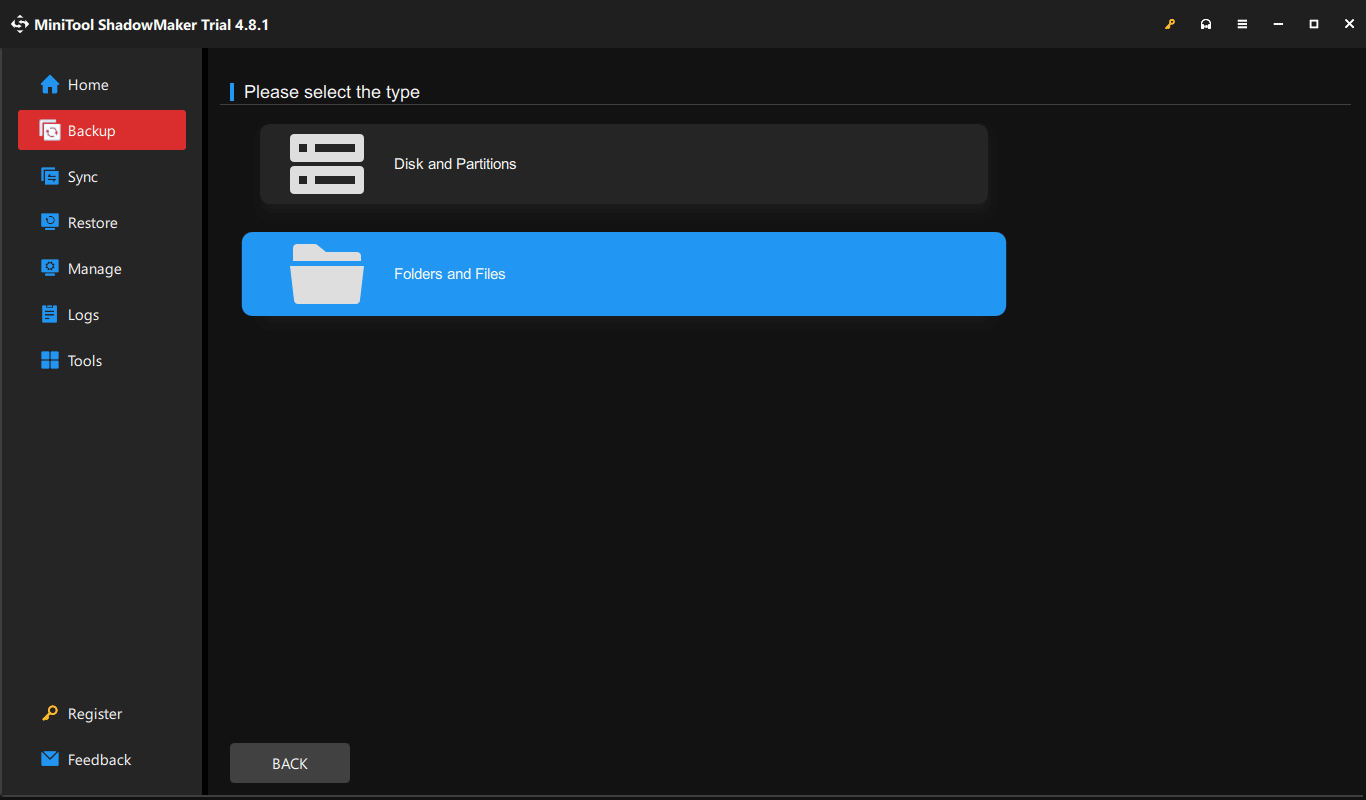
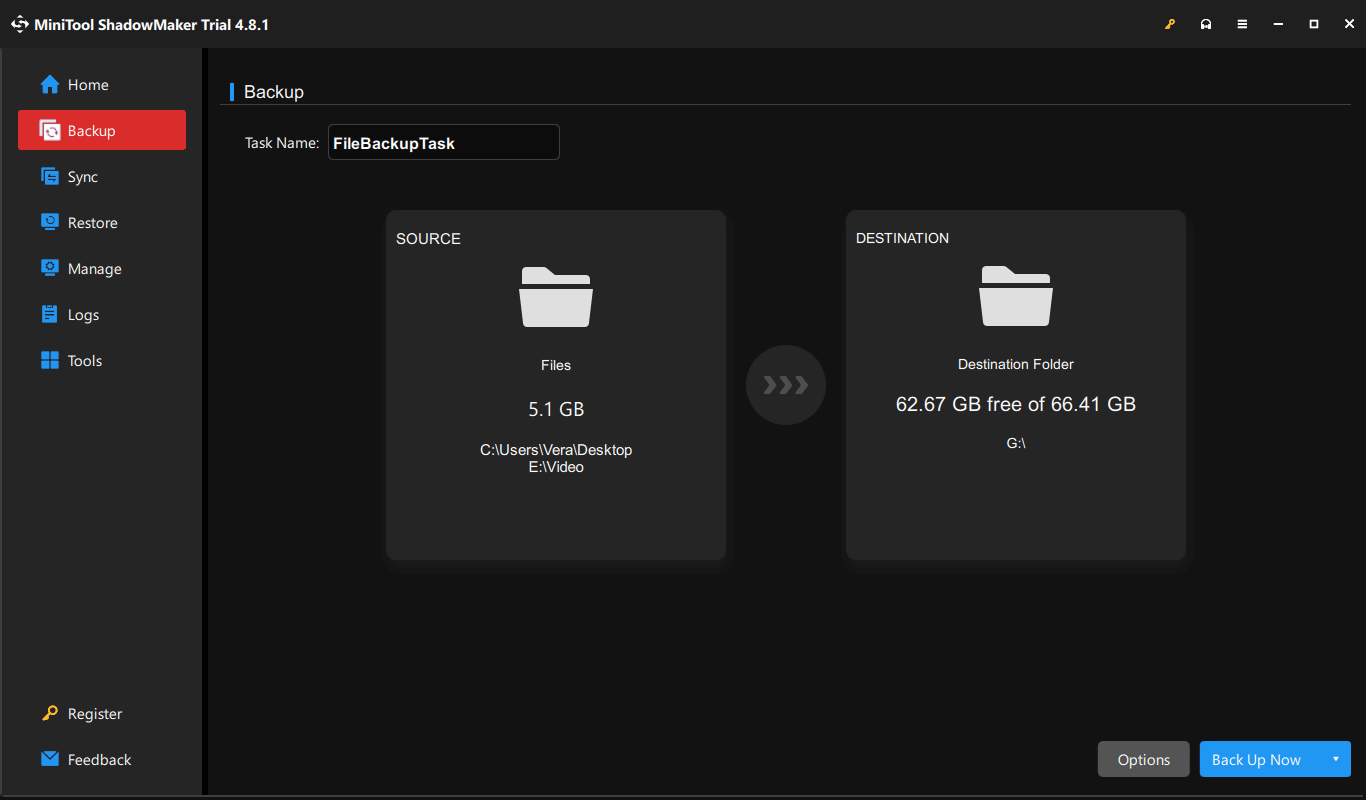
ಹಂತ 4: ಗೆ ಹೋಗಿ ಗಮ್ಯಸ್ಥಾನ ಬಾಹ್ಯ ಡ್ರೈವ್ ಅಥವಾ USB ಡ್ರೈವ್ನಂತಹ ಬ್ಯಾಕಪ್ ಗಮ್ಯಸ್ಥಾನವನ್ನು ಆಯ್ಕೆ ಮಾಡಲು.
ಹಂತ 5: ಕ್ಲಿಕ್ ಮಾಡಿ ಆಯ್ಕೆಗಳು ಕೆಳಗೆ ಬ್ಯಾಕಪ್ ಅಗತ್ಯವಿದ್ದರೆ ಸುಧಾರಿತ ಸೆಟ್ಟಿಂಗ್ಗಳನ್ನು ಮಾಡಲು. ಉದಾಹರಣೆಗೆ, ನಿಗದಿತ ಬ್ಯಾಕಪ್ಗಳನ್ನು ಹೊಂದಿಸಿ ವೇಳಾಪಟ್ಟಿ ಸೆಟ್ಟಿಂಗ್ಗಳು ಮತ್ತು ಇನ್ಕ್ರಿಮೆಂಟಲ್ ಅಥವಾ ಡಿಫರೆನ್ಷಿಯಲ್ ಬ್ಯಾಕ್ಅಪ್ಗಳನ್ನು ಕಾನ್ಫಿಗರ್ ಮಾಡಿ ಬ್ಯಾಕಪ್ ಯೋಜನೆಗಳು.
ಹಂತ 6: ಕ್ಲಿಕ್ ಮಾಡಿ ಈಗ ಬ್ಯಾಕ್ ಅಪ್ ಮಾಡಿ ಬ್ಯಾಕಪ್ ಪ್ರಾರಂಭಿಸಲು ಬಟನ್.
ಪ್ರಮುಖ ಸಿಸ್ಟಮ್ ಬದಲಾವಣೆಗಳ ಮೊದಲು ಬ್ಯಾಕಪ್ ಅನ್ನು ಪೂರ್ಣಗೊಳಿಸಿದ ನಂತರ, ಹೊಸ ಭದ್ರತೆ ಅಥವಾ ವೈಶಿಷ್ಟ್ಯದ ನವೀಕರಣವನ್ನು ಸ್ಥಾಪಿಸಿ, ಹೊಸ ಸಿಸ್ಟಮ್ ಬಿಲ್ಡ್ಗೆ ಅಪ್ಗ್ರೇಡ್ ಮಾಡಿ ಅಥವಾ BIOS ನವೀಕರಣವನ್ನು ನಿರ್ವಹಿಸಿ.
ವಿಫಲವಾದ ಸಿಸ್ಟಮ್ ಬದಲಾವಣೆಯ ನಂತರ ಮರುಸ್ಥಾಪಿಸಿ
ಸಿಸ್ಟಮ್ ಬದಲಾವಣೆಯು ತಪ್ಪಾಗಿದ್ದರೆ, ಸಿಸ್ಟಮ್ ಅನ್ನು ಅದರ ಹಿಂದಿನ ಕೆಲಸದ ಸ್ಥಿತಿಗೆ ಮರುಸ್ಥಾಪಿಸಲು ಅಥವಾ ಅಳಿಸಿದ/ಕಳೆದುಹೋದ ಫೈಲ್ಗಳನ್ನು ಮರುಸ್ಥಾಪಿಸಲು ರಚಿಸಲಾದ ಬ್ಯಾಕ್ಅಪ್ ಅನ್ನು ಬಳಸಿ.
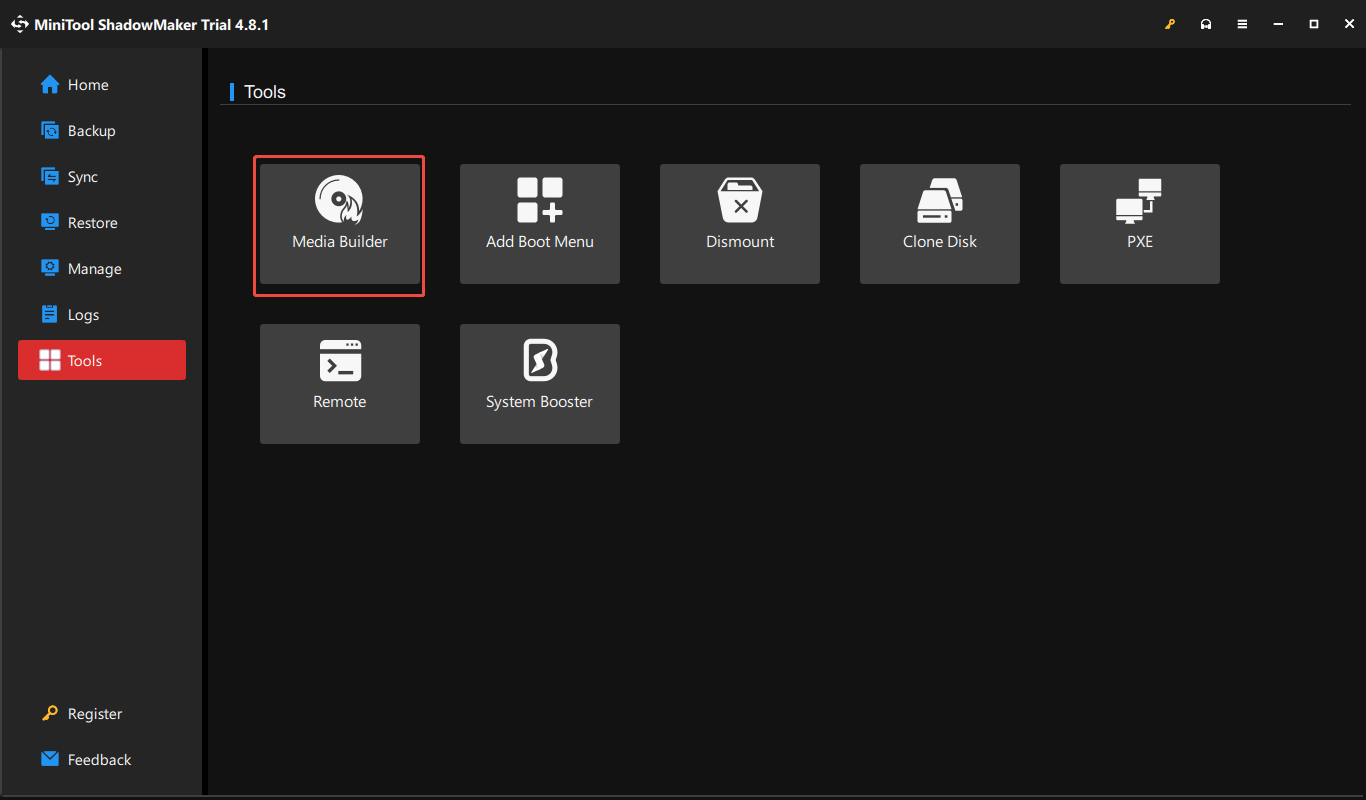
ವಿಂಡೋಸ್ ಬೂಟ್ ಮಾಡಲು ಸಾಧ್ಯವಾಗದಿದ್ದಾಗ, ಬೂಟ್ ಮಾಡಬಹುದಾದ ಮಾಧ್ಯಮವು ಚೇತರಿಕೆ ಪರಿಸರವನ್ನು ಪ್ರವೇಶಿಸಲು ಮತ್ತು ಸಿಸ್ಟಮ್ ಅನ್ನು ಮರುಸ್ಥಾಪಿಸಲು ಸಹಾಯ ಮಾಡುತ್ತದೆ. MiniTool ShadowMaker ಕೊಡುಗೆಗಳು ಮಾಧ್ಯಮ ಬಿಲ್ಡರ್ WinPE ಬೂಟ್ ಮಾಡಬಹುದಾದ USB ಡ್ರೈವ್ ಅಥವಾ CD/DVD ಅನ್ನು ರಚಿಸಲು ಮತ್ತು ಮರುಪಡೆಯುವಿಕೆ ಮಾಡಲು ಉಪಕರಣ.
ಪ್ರಮುಖ ಸಿಸ್ಟಮ್ FAQ ಬದಲಾವಣೆಗಳ ಮೊದಲು ಬ್ಯಾಕಪ್ PC
PC ಬ್ಯಾಕಪ್ಗಾಗಿ ನಾನು ಕ್ಲೌಡ್ ಸಂಗ್ರಹಣೆಯನ್ನು ಬಳಸಬಹುದೇ?
ಹೌದು, ನೀವು ಪಿಸಿ ಬ್ಯಾಕ್ಅಪ್ಗಳನ್ನು ಸಂಗ್ರಹಿಸಲು ಕ್ಲೌಡ್ ಸಂಗ್ರಹಣೆಯನ್ನು ಬಳಸಬಹುದು, ವಿಶೇಷವಾಗಿ ನಿಮಗೆ ಬಹು ಸಾಧನಗಳಿಂದ ಪ್ರವೇಶದ ಅಗತ್ಯವಿರುವಾಗ. ಆದಾಗ್ಯೂ, ಸಂಪೂರ್ಣ ಸಿಸ್ಟಮ್ ಬ್ಯಾಕಪ್ಗಾಗಿ ಇದನ್ನು ಶಿಫಾರಸು ಮಾಡುವುದಿಲ್ಲ.
ಸಿಸ್ಟಂ ಬದಲಾವಣೆಯ ನಂತರ ನಾನು ಎಷ್ಟು ಸಮಯದವರೆಗೆ ಬ್ಯಾಕಪ್ ಅನ್ನು ಇರಿಸಿಕೊಳ್ಳಬೇಕು?
ಕನಿಷ್ಠ ಎರಡರಿಂದ ಮೂರು ತಿಂಗಳವರೆಗೆ ಸಿಸ್ಟಮ್ ಬದಲಾವಣೆಯ ನಂತರ ಬ್ಯಾಕಪ್ ಇರಿಸಿಕೊಳ್ಳಲು ಶಿಫಾರಸು ಮಾಡಲಾಗಿದೆ. ಸಮಸ್ಯೆಗಳು ನಂತರ ಉದ್ಭವಿಸಿದರೆ ಇದು ವಿಶ್ವಾಸಾರ್ಹ ಚೇತರಿಕೆಯ ಆಯ್ಕೆಯನ್ನು ಒದಗಿಸುತ್ತದೆ.
ಸಿಸ್ಟಮ್ ಮಾರ್ಪಾಡು ಸುರಕ್ಷಿತವೆಂದು ಪರಿಗಣಿಸಿದರೆ ನಾನು ನನ್ನ PC ಅನ್ನು ಬ್ಯಾಕಪ್ ಮಾಡಬೇಕೇ?
ಹೌದು. ಸುರಕ್ಷಿತವೆಂದು ತೋರುವ ವ್ಯವಸ್ಥೆಯನ್ನು ಬದಲಾಯಿಸುವುದು ಕೆಲವೊಮ್ಮೆ ಹೊಂದಾಣಿಕೆ ಸಮಸ್ಯೆಗಳು, ಸಿಸ್ಟಮ್ ದೋಷಗಳು ಅಥವಾ ಸಾಫ್ಟ್ವೇರ್ ಸಂಘರ್ಷಗಳಿಗೆ ಕಾರಣವಾಗಬಹುದು. ಬ್ಯಾಕಪ್ ಹೆಚ್ಚುವರಿ ರಕ್ಷಣೆಯ ಪದರವನ್ನು ಒದಗಿಸುತ್ತದೆ.
ಸಿಸ್ಟಮ್ ಬದಲಾವಣೆಯ ಮೊದಲು ತಕ್ಷಣವೇ ಬ್ಯಾಕಪ್ ಮಾಡುವುದು ಉತ್ತಮವೇ?
ಹೌದು, ಸಿಸ್ಟಮ್ ಬದಲಾವಣೆಯ ಮೊದಲು ತಕ್ಷಣವೇ ಬ್ಯಾಕಪ್ ಮಾಡುವುದು ಯಾವಾಗಲೂ ಉತ್ತಮವಾಗಿರುತ್ತದೆ. ಬ್ಯಾಕಪ್ ಇತ್ತೀಚಿನ ಫೈಲ್ಗಳು, ಸೆಟ್ಟಿಂಗ್ಗಳು ಮತ್ತು ಸಿಸ್ಟಮ್ ಸ್ಥಿತಿಯನ್ನು ಒಳಗೊಂಡಿದೆ. ಬದಲಾವಣೆಯು ಸಿಸ್ಟಂ ಸಮಸ್ಯೆಗಳನ್ನು ಉಂಟುಮಾಡಿದಾಗ, ಹೊಸ ಬ್ಯಾಕ್ಅಪ್ ನೀವು ನಿಲ್ಲಿಸಿದ ಸ್ಥಳವನ್ನು ಆಯ್ಕೆ ಮಾಡಲು ಅನುಮತಿಸುತ್ತದೆ.
ತೀರ್ಮಾನ
BIOS ನವೀಕರಣಗಳು, PC ಮರುಹೊಂದಿಕೆಗಳು ಮತ್ತು ವಿಂಡೋಸ್ ನವೀಕರಣಗಳಂತಹ ಪ್ರಮುಖ ಸಿಸ್ಟಮ್ ಬದಲಾವಣೆಗಳ ಮೊದಲು ಬ್ಯಾಕಪ್ ಮಾಡುವುದರಿಂದ ನಿಮ್ಮ ಫೈಲ್ಗಳು ಮತ್ತು ಸಿಸ್ಟಮ್ ಅನ್ನು ಅನಿರೀಕ್ಷಿತ ವೈಫಲ್ಯಗಳಿಂದ ರಕ್ಷಿಸಬಹುದು. MiniTool ShadowMaker ಸಿಸ್ಟಂ ಬ್ಯಾಕಪ್ ರಚಿಸಲು ಮತ್ತು ಫೈಲ್ಗಳನ್ನು ಬ್ಯಾಕಪ್ ಮಾಡಲು ಸರಳ ಮತ್ತು ಹೊಂದಿಕೊಳ್ಳುವ ಮಾರ್ಗವನ್ನು ನೀಡುತ್ತದೆ.
ನಮ್ಮ ಸಾಫ್ಟ್ವೇರ್ನಲ್ಲಿ ಸಮಸ್ಯೆಗಳನ್ನು ಎದುರಿಸುತ್ತಿರುವಾಗ, ದಯವಿಟ್ಟು ಇಮೇಲ್ ಕಳುಹಿಸಿ [email protected].