
ನಿಮ್ಮ Windows 11 ಸಾಧನವನ್ನು ಬಳಸುವಾಗ, ನೀವು ಝೂಮ್-ಇನ್ ಪರದೆಯನ್ನು ಅನುಭವಿಸಬಹುದು. ಈ ಸಮಸ್ಯೆಯು ಅನೇಕ ಕಾರಣಗಳನ್ನು ಹೊಂದಿದ್ದರೂ, ಪರಿಹಾರಗಳು ಸಾಮಾನ್ಯವಾಗಿ ತುಂಬಾ ಸುಲಭ, ಮತ್ತು ಈ ಮಾರ್ಗದರ್ಶಿಯಲ್ಲಿ, ಅದನ್ನು ಸರಿಪಡಿಸಲು ಸಾಧ್ಯವಿರುವ ಎಲ್ಲಾ ಮಾರ್ಗಗಳನ್ನು ನಾವು ನಿಮಗೆ ತೋರಿಸುತ್ತೇವೆ.
ವಿಂಡೋಸ್ 11 ನಲ್ಲಿ ನನ್ನ ಪರದೆಯನ್ನು ಏಕೆ ಝೂಮ್ ಮಾಡಲಾಗಿದೆ?
Windows 11 ನಲ್ಲಿ ಝೂಮ್-ಇನ್ ಸ್ಕ್ರೀನ್ಗೆ ಹಲವಾರು ಸಂಭವನೀಯ ಕಾರಣಗಳಿದ್ದರೂ, ನೀವು ಆಕಸ್ಮಿಕವಾಗಿ ಕೀಬೋರ್ಡ್ ಜೂಮ್ ಶಾರ್ಟ್ಕಟ್ ಅನ್ನು ಬಳಸಿರುವುದರಿಂದ ನೀವು ಬಹುಶಃ ಈ ಪರಿಸ್ಥಿತಿಯನ್ನು ಎದುರಿಸುತ್ತಿರುವಿರಿ.
ನೀವು ಚಾಲನೆಯಲ್ಲಿರುವ ಕೆಲವು ಅಪ್ಲಿಕೇಶನ್ಗಳು ಡಿಸ್ಪ್ಲೇಯನ್ನು ಬದಲಾಯಿಸಲು ಕಾರಣವಾಗುತ್ತಿರುವ ಕಾರಣ ನೀವು ಜೂಮ್-ಇನ್ ಪರದೆಯನ್ನು ಸಹ ಹೊಂದಿರಬಹುದು ಅಥವಾ ಇದು ಇತ್ತೀಚಿನ ವಿಂಡೋಸ್ ಅಪ್ಡೇಟ್ನಿಂದ ಉಂಟಾಗಬಹುದು.
ಕೆಳಗಿನ ಯಾವುದೇ ಪರಿಹಾರಗಳು ಅದನ್ನು ಸರಿಪಡಿಸಲು ನಿಮಗೆ ಸಹಾಯ ಮಾಡುತ್ತದೆ.
ಜೂಮ್ ಮಾಡಿದ ವಿಂಡೋಸ್ 11 ಪರದೆಯನ್ನು ನಾನು ಹೇಗೆ ಸರಿಪಡಿಸುವುದು?
1. ಡಿಸ್ಪ್ಲೇ ಜೂಮ್ ಸೆಟ್ಟಿಂಗ್ಗಳನ್ನು ಮರುಹೊಂದಿಸಿ
ಈ ಸಮಸ್ಯೆಯು ಸಾಮಾನ್ಯವಾಗಿ ತಪ್ಪು ಸಂರಚನೆ ಅಥವಾ ಆಕಸ್ಮಿಕ ಸಕ್ರಿಯಗೊಳಿಸುವಿಕೆಯಾಗಿರುವುದರಿಂದ, ಅದನ್ನು ಸರಿಪಡಿಸಲು ನೀವು ಪ್ರದರ್ಶನ ಸೆಟ್ಟಿಂಗ್ಗಳನ್ನು ಮರುಹೊಂದಿಸಬಹುದು. ಕೆಳಗಿನ ಹಂತಗಳನ್ನು ಅನುಸರಿಸಿ.
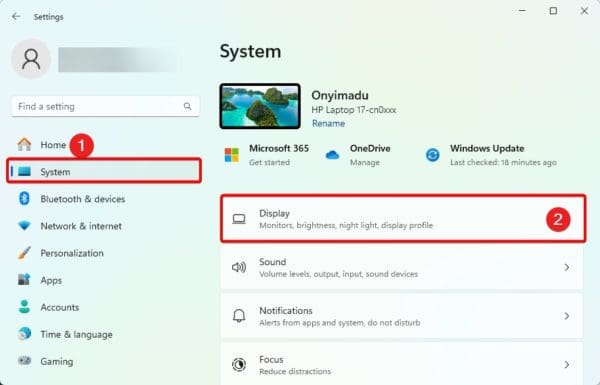
1. Windows + I ಅನ್ನು ಒತ್ತುವ ಮೂಲಕ ಸೆಟ್ಟಿಂಗ್ಗಳ ಅಪ್ಲಿಕೇಶನ್ ತೆರೆಯಿರಿ.
2. ಕ್ಲಿಕ್ ಮಾಡಿ ವ್ಯವಸ್ಥೆ ಎಡ ಫಲಕದಲ್ಲಿ ಮತ್ತು ಪ್ರದರ್ಶನ ಬಲಭಾಗದಲ್ಲಿ.
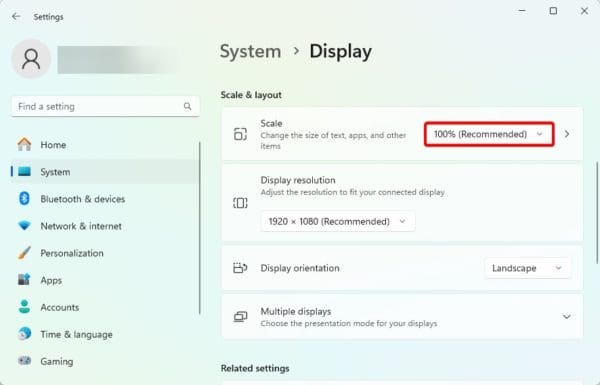
3. ಆಯ್ಕೆಮಾಡಿ ಶಿಫಾರಸು ಮಾಡಲಾಗಿದೆ ಸ್ಕೇಲ್ ಡ್ರಾಪ್ಡೌನ್ನಿಂದ ಆಯ್ಕೆ ಸ್ಕೇಲ್ ಮತ್ತು ಲೇಔಟ್ ವಿಭಾಗ.
2. ರನ್ನಿಂಗ್ ಪ್ರೋಗ್ರಾಂನಿಂದ ಜೂಮ್ ಆಯ್ಕೆಯನ್ನು ನವೀಕರಿಸಿ
ನೀವು ನಿರ್ದಿಷ್ಟ ಪ್ರೋಗ್ರಾಂ ಅನ್ನು ಪ್ರಾರಂಭಿಸಿದಾಗ ಮಾತ್ರ ನಿಮ್ಮ ಪರದೆಯು ಜೂಮ್ ಆಗುವುದನ್ನು ನೀವು ಗಮನಿಸಿದರೆ, ಪ್ರೋಗ್ರಾಂನಲ್ಲಿ ಡಿಸ್ಪ್ಲೇ ಸೆಟ್ಟಿಂಗ್ಗಳನ್ನು ನವೀಕರಿಸಲು ನೀವು ಪರಿಗಣಿಸಬಹುದು.
ಇದು ಸಾಮಾನ್ಯವಾಗಿ ಕೆಲವು ಗೇಮಿಂಗ್ ಅಪ್ಲಿಕೇಶನ್ಗಳಲ್ಲಿ ಸಂಭವಿಸುತ್ತದೆ. ನೀವು ಆಟದ ಜೂಮ್ ಆಯ್ಕೆಯನ್ನು ನವೀಕರಿಸಲು ಬಯಸದಿದ್ದರೆ, ನೀವು ಅಪ್ಲಿಕೇಶನ್ ಅನ್ನು ಸರಳವಾಗಿ ಮುಚ್ಚಬಹುದು ಮತ್ತು ಪ್ರದರ್ಶನ ಜೂಮ್ ಡೀಫಾಲ್ಟ್ಗೆ ಹಿಂತಿರುಗಬೇಕು.
3. ವಿಂಡೋಸ್ ನವೀಕರಣಗಳನ್ನು ಅಸ್ಥಾಪಿಸಿ
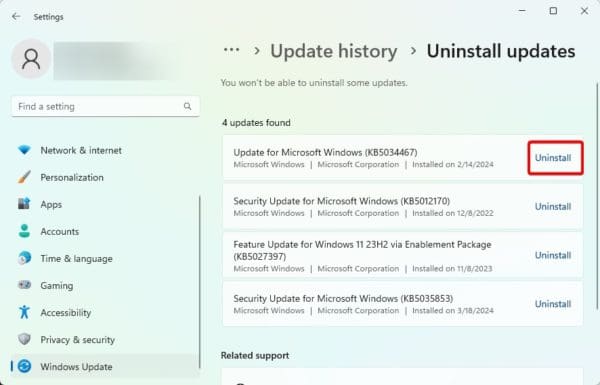
ಕೆಲವೊಮ್ಮೆ, ನೀವು ಇತ್ತೀಚಿನ ವಿಂಡೋಸ್ ನವೀಕರಣವನ್ನು ಸ್ಥಾಪಿಸಿದ ನಂತರ ಡಿಸ್ಪ್ಲೇ ಜೂಮ್ ಇನ್ ಆಗಿರುವುದನ್ನು ನೀವು ಗಮನಿಸಬಹುದು. ಇದು ಅಪರೂಪವಾಗಿದ್ದರೂ, ನವೀಕರಣವು ದೋಷಯುಕ್ತವಾಗಿರುವ ಸಂದರ್ಭಗಳಿವೆ. ಸಮಸ್ಯೆಯನ್ನು ಪರಿಹರಿಸಲು ನೀವು ಅದನ್ನು ಅನ್ಇನ್ಸ್ಟಾಲ್ ಮಾಡಬಹುದು.
1. ಸೆಟ್ಟಿಂಗ್ಗಳ ಅಪ್ಲಿಕೇಶನ್ ತೆರೆಯಲು Windows + I ಒತ್ತಿರಿ.
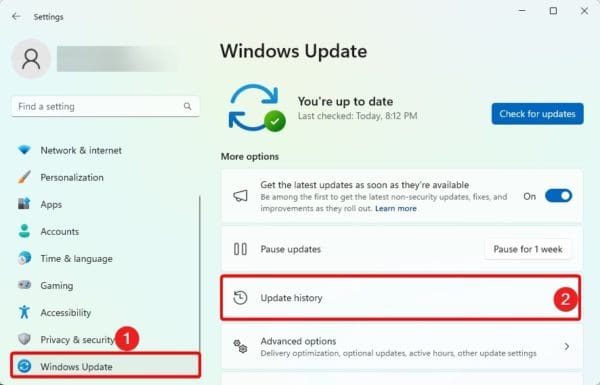
2. ಕ್ಲಿಕ್ ಮಾಡಿ ವಿಂಡೋಸ್ ನವೀಕರಣ ಕೆಳಗಿನ ಎಡ ಮೂಲೆಯಲ್ಲಿ, ನಂತರ ಕ್ಲಿಕ್ ಮಾಡಿ ಇತಿಹಾಸವನ್ನು ನವೀಕರಿಸಿ ಬಲ ಫಲಕದಲ್ಲಿ.
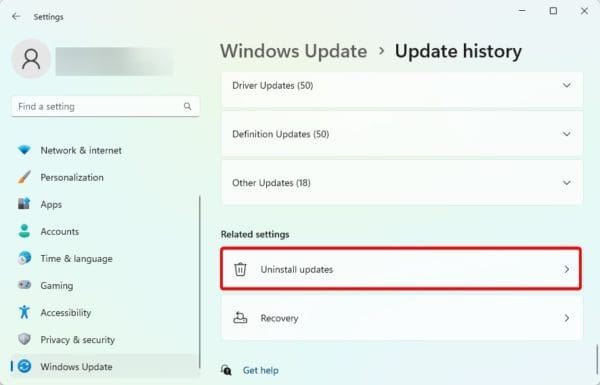
3. ಕೆಳಗೆ ಸ್ಕ್ರಾಲ್ ಮಾಡಿ ಮತ್ತು ಕ್ಲಿಕ್ ಮಾಡಿ ನವೀಕರಣಗಳನ್ನು ಅಸ್ಥಾಪಿಸಿ.
4. ಕ್ಲಿಕ್ ಮಾಡಿ ಅನ್ಇನ್ಸ್ಟಾಲ್ ಮಾಡಿ ನಿಮ್ಮ ಇತ್ತೀಚಿನ ನವೀಕರಣಗಳಿಗಾಗಿ ಬಟನ್.
4. ವಿಂಡೋಸ್ ಡಿಸ್ಪ್ಲೇ ಡ್ರೈವರ್ಗಳನ್ನು ನವೀಕರಿಸಿ
ಡ್ರೈವರ್ಗಳು ನಿಮ್ಮ ಕಂಪ್ಯೂಟರ್ನ ಪ್ರಮುಖ ಭಾಗವಾಗಿದೆ. ಅವರು ಹಾರ್ಡ್ವೇರ್ ಮತ್ತು ಆಪರೇಟಿಂಗ್ ಸಿಸ್ಟಮ್ ನಡುವೆ ಸಂವಹನವನ್ನು ನಿರ್ವಹಿಸಲು ಸಹಾಯ ಮಾಡುತ್ತಾರೆ. ಡಿಸ್ಪ್ಲೇ ಡ್ರೈವರ್ ಹಳೆಯದಾಗಿದ್ದರೆ, ನೀವು ರೆಸಲ್ಯೂಶನ್ ಸಮಸ್ಯೆಯನ್ನು ನಿರೀಕ್ಷಿಸಬಹುದು. ನೀವು ಚಾಲಕವನ್ನು ನವೀಕರಿಸಬೇಕು. ನೀವು ಚಾಲಕ ಅಪ್ಡೇಟರ್ ಅನ್ನು ಬಳಸಬಹುದು ಅಥವಾ ಕೆಳಗಿನ ಹಂತಗಳನ್ನು ಅನುಸರಿಸಿ.
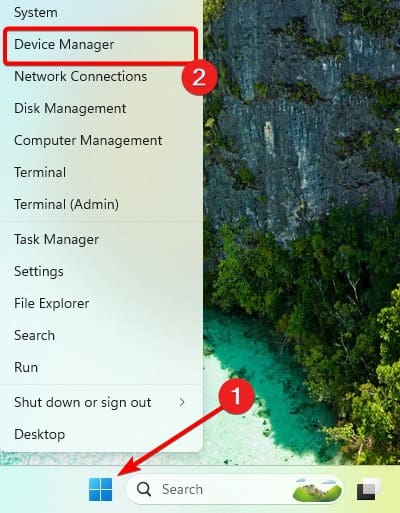
1. ಬಲ ಕ್ಲಿಕ್ ಮಾಡಿ ಪ್ರಾರಂಭಿಸಿ ಮೆನು ಮತ್ತು ಕ್ಲಿಕ್ ಮಾಡಿ ಸಾಧನ ನಿರ್ವಾಹಕ.
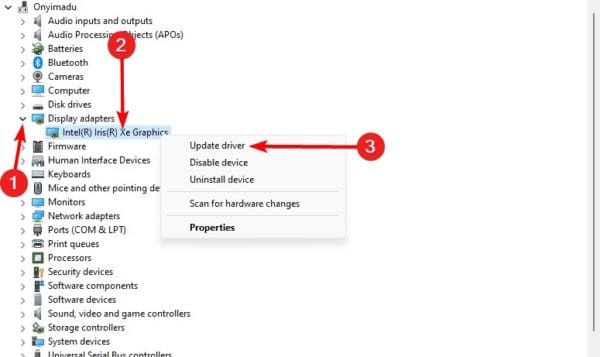
2. ವಿಸ್ತರಿಸಿ ಅಡಾಪ್ಟರುಗಳನ್ನು ಪ್ರದರ್ಶಿಸಿ ವರ್ಗದಲ್ಲಿ, ನಿಮ್ಮ ಡಿಸ್ಪ್ಲೇ ಡ್ರೈವರ್ ಅನ್ನು ಬಲ ಕ್ಲಿಕ್ ಮಾಡಿ ಮತ್ತು ಕ್ಲಿಕ್ ಮಾಡಿ ಚಾಲಕವನ್ನು ನವೀಕರಿಸಿ.
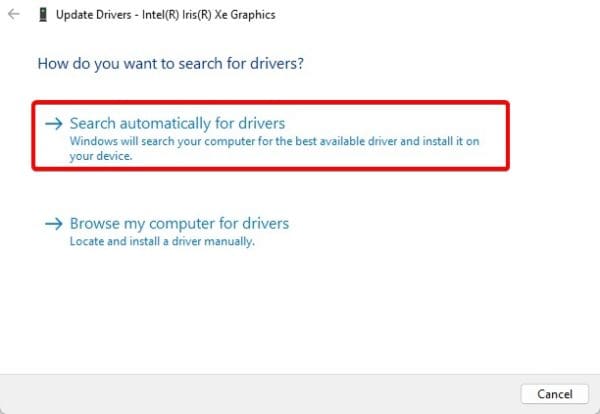
3. ಕ್ಲಿಕ್ ಮಾಡಿ ಸ್ವಯಂಚಾಲಿತವಾಗಿ ನವೀಕರಣಗಳಿಗಾಗಿ ಹುಡುಕಿ.
ಪ್ರದರ್ಶನವನ್ನು ಸರಿಯಾದ ಕಾರ್ಯಕ್ಕೆ ಹಿಂತಿರುಗಿಸುತ್ತದೆ
ಅಲ್ಲೇ ಇದ್ದೀರಿ. ನಾವು ಅನ್ವೇಷಿಸಿದ ಯಾವುದೇ ಪರಿಹಾರವು ನಿಮ್ಮ ಪರದೆಯನ್ನು ಸರಿಯಾದ ಕಾರ್ಯಕ್ಕೆ ಮರುಸ್ಥಾಪಿಸಬೇಕು. ನಾವು ಈ ಪರಿಹಾರಗಳನ್ನು ಯಾವುದೇ ನಿರ್ದಿಷ್ಟ ಕ್ರಮದಲ್ಲಿ ಸಂಕಲಿಸಿಲ್ಲ, ಆದ್ದರಿಂದ ನೀವು ಹೆಚ್ಚು ಸೂಕ್ತವಾದವುಗಳೊಂದಿಗೆ ಪ್ರಾರಂಭಿಸಬೇಕು.
ಕೆಳಗಿನ ಕಾಮೆಂಟ್ ವಿಭಾಗದಲ್ಲಿ ಏನು ಕೆಲಸ ಮಾಡಿದೆ ಎಂಬುದನ್ನು ದಯವಿಟ್ಟು ನಮಗೆ ತಿಳಿಸಿ.
ಈ ಲೇಖನವು ಸಹಾಯಕವಾಗಿದೆಯೇ?
ಪ್ರತಿಕ್ರಿಯೆಗಾಗಿ ಧನ್ಯವಾದಗಳು!